Hier erfährst du, wie du Digicalls24 – das Telefon-Feature – als Telefonverkäufer eines Digistore24-Telefon-Vertriebsteams anwendest. Als Mitglied eines solchen Teams hast du dich bereits bei Digistore24 registriert und wurdest vom Teamleiter zur Gruppe hinzugefügt.
Hinweis
Wenn du als Vendor ein Telefon-Vertriebsteam einrichten möchtest, gelangst du hier zur Anleitung.
Im Folgenden zeigen wir dir, welche Funktionen und Einstellungsmöglichkeiten es innerhalb des Mitgliederbereichs für Team-Mitglieder gibt.
Mitgliederbereich aufrufen

Um in den Mitgliederbereich deines Telefon-Teams zu gelangen, klickst du im Header-Menü auf Ansicht; hier kannst du neben der Vendor- und der Affiliate-Ansicht nun auch das Team auswählen, dem du angehörst. In Klammern dahinter steht die Digistore24-ID des Vendors, der das Team erstellt hat.
Die Digistore24-Oberfläche hat nun andere Menüpunkte, die wir dir im Folgenden beschreiben.
Schreibtisch (Statistiken)
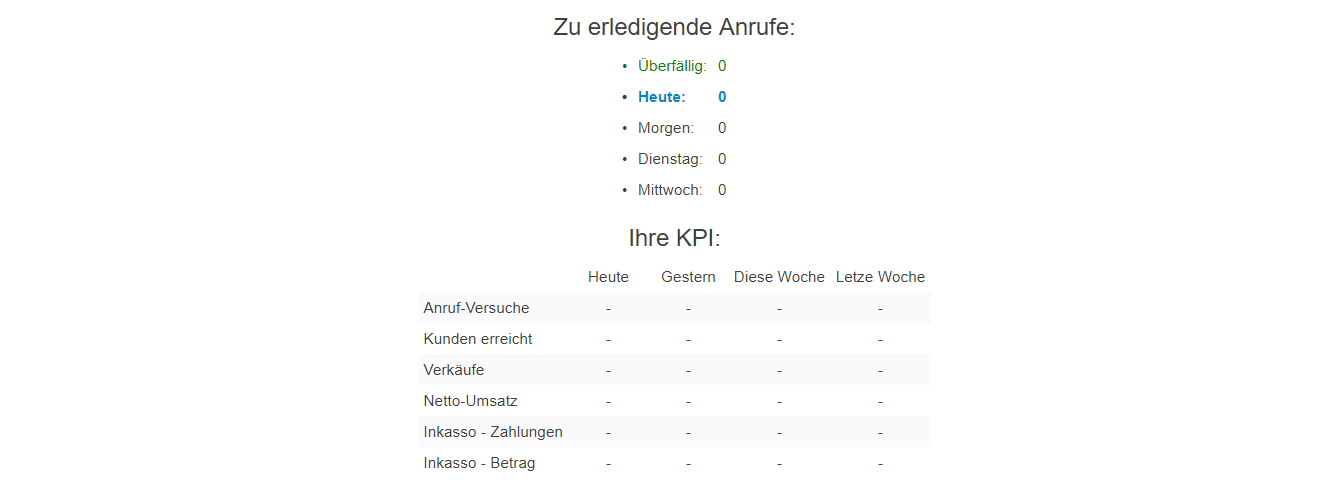
Auf dem Schreibtisch findest du eine Übersicht über die Statistiken. In der ersten Tabelle siehst du alle Tickets, die dir zugewiesen wurden. Darunter befinden sich deine persönlichen KPIs (key performance indicators), also Kennzahlen über Anrufe, Verkäufe und Umsätze.
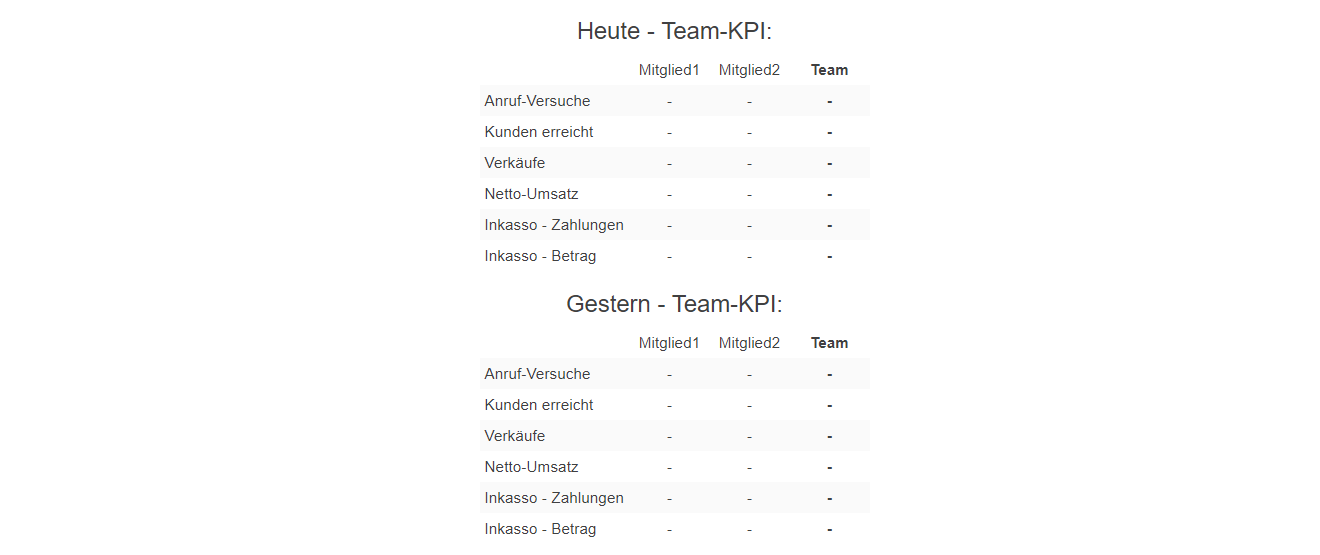
Wenn du Teamadmin oder Vertriebsleiter des Teams bist, siehst du neben deiner persönlichen Statistik außerdem die KPIs des gesamten Teams. Scrolle hierfür
Heute anzurufen
Bei Heute anzurufen werden dir alle Anrufe angezeigt, die du noch am selben Tag erledigen solltest. Ganz oben in der Liste siehst du außerdem – in Rot unterlegt – alle überfälligen Anrufe.

Um einen Kunden anzurufen, klickst du auf das Telefonhörer-Icon; es werden dir nun die Bestelldaten angezeigt.
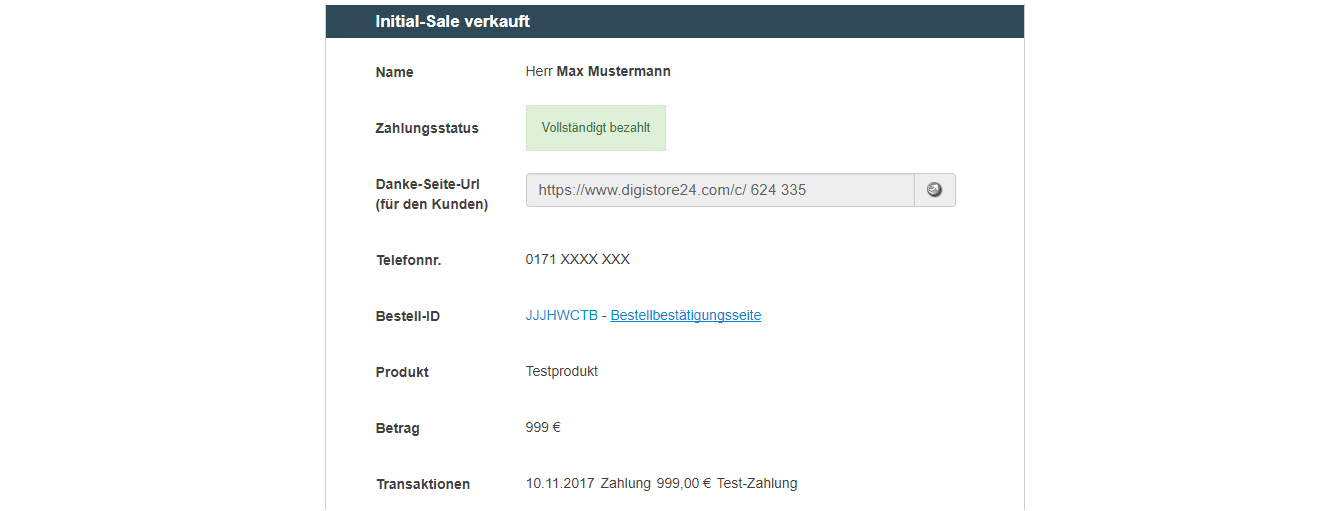
Darunter kannst du folgende Einstellungen vornehmen:
- Bei Status kannst du den Fall abschließen oder veranlassen, dass der Kunde zu einem späteren Zeitpunkt nochmal angerufen wird.
- Wenn der Kunde von einem bestimmten Mitarbeiter angerufen werden soll, lege diesen bei Bearbeiter fest.
- Mit einem Klick auf den Button Neue Bestellung kannst du eine neue Bestellung für den Kunden aufnehmen. Das Bestellformular wird dafür vorausgefüllt. Mit Klick auf den Button Inkasso-Zahlungsplan gelangst du ebenfalls zum Bestellformular, wo du einen Zahlungsplan für einen Inkasso-Kunden erstellen kannst.
Alle Fälle
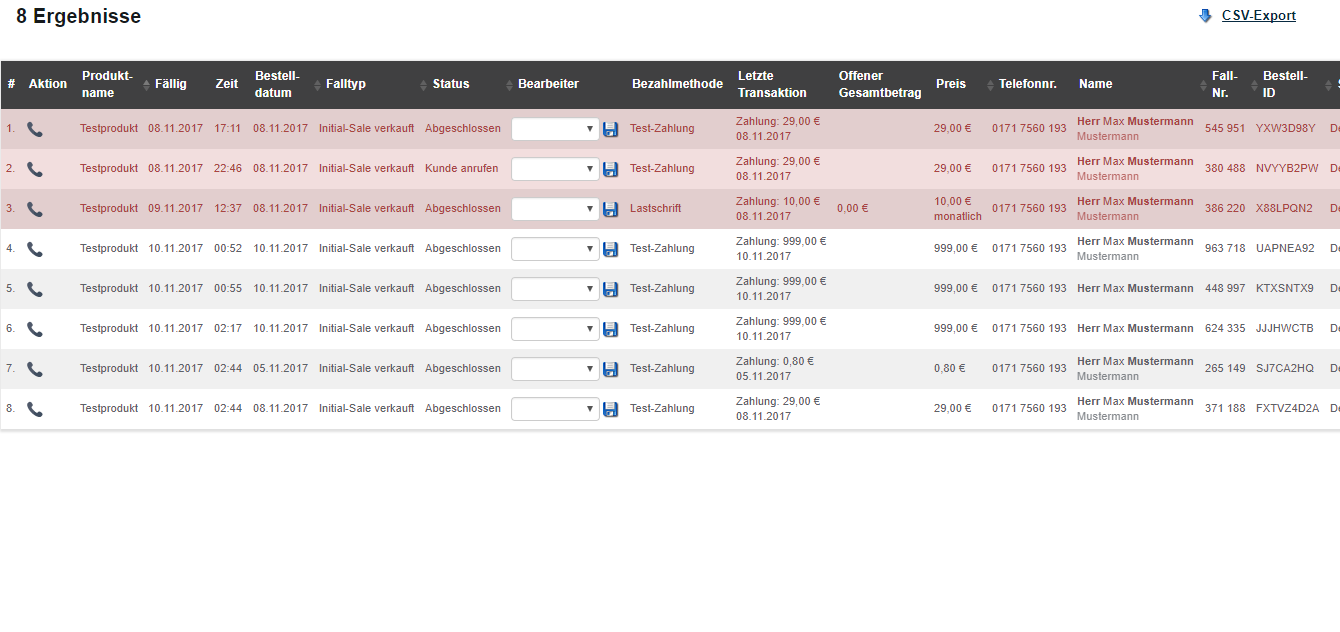
Mit einem Klick auf das Telefonhörer-Icon kannst du die Bestelldaten einsehen.

Darunter kannst du die folgenden Einstellungen vornehmen:
- Bei Status kannst du den Fall abschließen oder veranlassen, dass der Kunde zu einem späteren Zeitpunkt nochmal angerufen wird.
- Wenn der Kunde von einem bestimmten Mitarbeiter angerufen werden soll, lege diesen bei Bearbeiter fest.
- Mit einem Klick auf den Button Neue Bestellung kannst du eine neue Bestellung für den Kunden aufnehmen. Das Bestellformular wird hierfür vorausgefüllt. Mit Klick auf den Button Inkasso-Zahlungsplan gelangst du ebenfalls zum Bestellformular, wo du einen Zahlungsplan für einen Inkasso-Kunden erstellen kannst.
- Wenn du den Kunden erreicht hast, klickst du bei Kunde erreicht auf Ja.
- Bei Call-Zusammenfassung beschreibst du kurz den Ablauf und das Ergebnis des Telefonats.
- Klicke zuletzt auf Speichern.
Bestellung
Unter Bestellung kannst du neue Bestellungen aufgeben.
Achtung
Wenn du als Telefonverkäufer das Bestellformular für den Kunden ausfüllst, wird automatisch ein Widerrufsrecht von 14 Tagen angewendet. Auch, wenn du für den Kunden die Checkbox zum Verzicht auf das Widerrufsrecht anhakst. Aus folgendem Grund: Rechtlich gesehen, kann das Widerrufsrecht nur erlischen, wenn der Käufer selbst und willentlich die Checkbox zum Verzicht des Widerrufsrechts anhakt.
Schritt-für-Schritt-Anleitung
- Wenn du das Bestellformular vorausgefüllt haben möchtest, gib bei Bestehende Bestell-ID die entsprechende Bestell-ID an, sofern der Kunde bereits eine Bestellung aufgegeben hat. Klicke dann auf Bestandskunde suchen.
- Wähle das Hauptprodukt aus, das du verkaufen möchtest.
- Wähle die Währung, in welcher der Kunde zahlen möchte.
- Bei Zahlungsplan anwenden kannst du einen Zahlungsplan auswählen, der bereits für das Produkt angelegt wurde.
- Wenn der Kunde z. B. statt einer Einmalzahlung lieber in Raten zahlen möchte, legst du hier die Anzahl der Zahlungen fest.
- Bestimme, wie hoch die Erste Zahlung ausfallen soll.
- Bestimme bei … am, wann die erste Zahlung fällig ist.
- Lege die Höhe der Folgezahlungen fest (nur bei Abo- und Ratenzahlungen).
- Bestimmen bei … ab, ab wann die Folgezahlungen geleistet werden sollten.
- Bei Folge-Abrechnungszeiträume legst du das Intervall der Folgezahlungen fest.
- Dieses Feld erscheint nur dann, wenn du die Berechtigung hast, einen Affiliate für den Kauf einzutragen.
- Trage die Käufer-E-Mail ein.
- Wähle die Sprache des Käufers.
- Ist eine Firma vorhanden, trage diese hier ein.
- Wähle eine Anrede und gib ggf. einen Titel an.
- Gib den Vornamen des Kunden an.
- Gib den Nachnamen des Kunden an.
- Gib die Straße und Hausnummer des Kunden an. Bei Versandprodukten ist das zwingend notwendig.
- Gib die PLZ und die Stadt des Kunden an.
- Gib das Bundesland des Kunden an.
- Gib das Land an. Diese Angabe wirkt sich auf die Berechnung der Mehrwertsteuer aus.
- Die Angabe der Telefonnummer ist wichtig, damit der Kunde kontaktiert werden kann.
- Gib die Umsatzsteuer-ID des Kunden an, wenn er ein Unternehmer ist.
- Mit Klick auf Bestellung JETZT durchführen wird eine Telefonbestellung angelegt, die nun offen ist und noch bezahlt werden sollte.
Achtung
Füllst du als Telefonverkäufer das Bestellformular für den Kunden aus, wird aus rechtlichen Gründen der Bestellung automatisch ein Widerrufsrecht von 14 Tagen angewendet. Weitere Informationen findest du hier. - Auf der nächsten Seite erscheint im grauen Feld eine Bezahl-URL. Sie ist so strukturiert, dass sie leicht am Telefon durchgegeben werden kann. Wenn der Kunde die Bezahl-URL eingibt, wird er auf das Bestellformular geleitet. Hier kann er eine Zahlungsmethode auswählen und die Bestellung abschließen.
- Alternativ kann der Kunde auch eine Bankverbindung durchgeben, die du dann selbst auf dem Bestellformular einträgst. Klicke dafür auf den blau unterlegten Link.
- Auf dem Bestellformular kann nur noch die Zahlungsmethode gewählt werden; an der Bestellung selbst kann nichts mehr verändert werden.
- Hat der Kunde die Daten selbst eingegeben, aktualisiere deine Seite. Durch Erscheinen des grünen statt des gelben Feldes siehst du, dass die Bezahlung erfolgreich war.
- Im grauen Feld wird nun die URL der Dankeseite angezeigt. Sollte der Kunde die Bezahlung selbst getätigt haben, wird er automatisch auf diese weitergeleitet. Ansonsten kannst du ihm die URL telefonisch durchgeben.
Provisionen
Unter Provisionen kannst du deine Verdienste einsehen. Wenn du Teamadmin oder Vertriebsleiter bist, kannst du hier außerdem administrative Tätigkeiten, wie z. B. die Genehmigung von Provisionen, vornehmen.
Meine Provisionen einsehen
Im Tab Meine Provisionen sehen alle Team-Mitglieder deine Verdienste.

Wenn Provisionen entsprechend den Team-Einstellungen erst genehmigt werden sollten, erkennst du noch nicht genehmigte Provisionen am Uhr-Symbol (unter Genehmigung). Hat ein berechtigtes Mitglied deine Provision genehmigt, erscheint an dieser Stelle das grüne Häkchen-Symbol. Bist du Teamadmin oder Vertriebsleiter, solltest du auch deine eigenen Provisionen genehmigen. Wie dies funktioniert, erfährst du im nächsten Abschnitt.
Unter Grund ist angegeben, um welche Provisionsart es sich handelt:
- Stammt die Provision aus einem Verkauf, wird sie mit Salesteam deklariert.
- Wird die Provision aus einem Verkauf (gemäß den Team-Einstellungen) auf das ganze Team aufgeteilt, werden dir die Provisionen aus Verkäufen anderer Mitglieder ebenfalls mit Salesteam angezeigt.
- Bist du Vertriebsleiter und erhältst du eine Führungsprovision, wird diese mit Salesmanager kenntlich gemacht.
Provisionen genehmigen oder ablehnen (Berechtigung erforderlich)
Im Tab Genehmigen kannst du die Provisionen aller Mitglieder, einschließlich deiner eigenen, genehmigen. Das setzt jedoch voraus, dass du die entsprechende Berechtigung hast.
- Wenn du alle Provisionen gleichzeitig genehmigen oder ablehnen willst, setzt du links im schwarzen Balken der Übersicht einen Haken. Alternativ kannst du auch bei einzelnen Provisionen in der Übersicht Haken setzen.
- Klicke auf den Button Auswahl genehmigen, um die getroffene Auswahl an Provisionen zu genehmigen. Um einzelne Provisionen zu genehmigen, klickst du alternativ in der Übersicht unter Genehmigung auf Genehmigen (blau hinterlegt).
- Mit einem Klick auf den Button Auswahl ablehnen lehnst du die Auszahlung der ausgewählten Provisionen ab.
- Hast du eine fehlerhafte Auswahl getroffen, kannst du diese im Drop-down-Menü unter Genehmigung korrigieren. Speichere deine Auswahl mit einem Klick auf das Disketten-Icon.
Auszahlung erstellen (Berechtigung erforderlich)
- Klicke auf den Button Auszahlungen erstellen. So fasst du noch nicht ausgezahlte Provisionen auf den Konten der Verkäufer zu einer Auszahlung zusammen.
- Wähle die Mitglieder, für welche die Auszahlung erstellt werden soll.
- Lege den Mindestbetrag für eine Auszahlung fest und wähle die gewünschte Währung. Unter dem Mindestbetrag wird keine Auszahlung erstellt.
- Wenn du bei Provisionen vor Fälligkeit auszahlen auf Ja klickst, werden den Mitgliedern die Provisionen ausgezahlt, auch wenn die Widerrufsfrist für das Produkt noch nicht abgelaufen ist. Kommt es zu einer Stornierung, nachdem du die Provisionen vor Fälligkeit ausgezahlt hast, trägt der Vendor den Verlust.
- Wenn du bei Sofort als ausgezahlt markieren die Option Ja wählst, wird die Auszahlung in der Übersicht als erledigt angezeigt.
- Klicke auf Auszahlungen erstellen.
Mit einem Klick auf den Tab Auszahlen gelangst du zurück zur Übersicht.
- Wenn du bei Punkt 5 Ja gewählt hast, wird dir in der Übersicht unter Ausgezahlt die Auszahlung mit Datum angezeigt – das bedeutet, dass die Auszahlung ausgeführt wurde. Mit einem Klick auf das X-Icon kannst du die Auszahlung wieder stornieren. Prüfe in diesem Fall jedoch zuerst, ob der Empfänger das Geld nicht bereits erhalten hat.
- Um alle Auszahlungen gleichzeitig auszuzahlen, setzt du links im schwarzen Balken einen Haken.
- Mit einem Klick auf den Button Auswahl auszahlen werden alle offenen Auszahlungen als ausgeführt markiert.
Umbuchung von Provisionen vornehmen (Berechtigung erforderlich)
Im Tab Umbuchen kannst du die Provisionen eines anderen Mitglieds auf das Konto des Vendors buchen.
- Wähle bei Offene Provisionen das Mitglied aus, dessen Provisionen du umbuchen möchtest.
- Das zweite Feld ist statisch und kann nicht verändert werden. Hier siehst du die Digistore24-ID des Vendors, auf welche die Provisionen umgebucht werden.
- Klicke auf den Button Prüfen, um die Umbuchung einzuleiten.
- Du siehst nun eine blau hinterlegte Meldung, welche die Umbuchung zusammenfasst und dir die Anzahl der Provisionen sowie den Wert nennt.
- Klicke zuletzt auf den Button Umbuchung durchführen.
- Klicke im sich öffnenden Fenster auf Ja, wenn du die Umbuchung tatsächlich durchführen möchtest.
Mitglieder
Im Tab Mitglieder findest du eine Übersicht über alle Team-Mitglieder. Du siehst, ob für ein Mitglied Auszahlungen zurückgehalten werden, wer Vertriebsleiter ist, wer Auszahlungen von Digistore24 erhalten kann, wer Provisionen genehmigen kann und welches Mitglied welche Falltypen in welchen Sprachen bearbeitet.
Als Vertriebsleiter hast du zusätzlich Einsicht in den Auszahlungsfaktor und als Teamadmin in die Führungsprovisionen.Normalen Mitgliedern werden diese Werte nicht angezeigt.
Vertriebsleiter und Teamadmins können mit einem Klick auf das Stift-Icon ein Mitglied bearbeiten oder es mit einem Klick auf das X-Icon löschen.
Außerdem kannst du als Vertriebsleiter oder Teamadmin neue Mitglieder hinzufügen. Dafür sollten diese bereits einen eigenen Digistore24-Account besitzen.
- Klicke auf den Button Mitglieder hinzufügen.
- Trage die Digistore24-ID des Mitglieds ein, das du hinzufügen möchtest. Du kannst hier auch mehrere Mitglieder auf einmal hinzufügen.
- Möchtest du die Mitglieder sofort freischalten, wähle bei Aktiv die Option Ja.
- Bei Auszahlungsfaktor bestimmst du, wie viel Prozent der Gesamtprovision die Mitglieder erhalten sollen. Das Feld bietet dir die Möglichkeit, einen Neuling anders zu vergüten als das restliche Team.
- Wenn du Teamadmin bist, kannst du das Mitglied zum Vertriebsleiter ernennen. So beteiligst du das Mitglied an der Führungsprovision, deren Höhe du im sich nun öffnenden Feld festlegen kannst.
- Lege hier die Höhe der Führungsprovision fest.
Achtung
Die Führungsprovision wird vom Nettoverdienst des Vendors abgezogen und nicht von der Gesamtprovision. Außerdem wird die Führungsprovision getrennt vom Auszahlungsfaktor berechnet. Als Grundlage für die Prozentangabe wird die Provision herangezogen, die an die Team-Mitglieder gezahlt wird.
Beispiel
Das Team macht Verkäufe für 1000 Euro netto. Wenn der zu Beginn festgelegte Team-Anteil 10 % beträgt, erhält das Team 100 Euro Provision. Hast du eine Führungsprovision von 10 % festgelegt, erhält der Vertriebsleiter 10 Euro und der Vendor erhält 890 Euro netto. - Bei Kann Auszahlungen von Digistore24 erhalten wählst du Ja, wenn es sich um selbständige Mitglieder handelt. Sind die Mitglieder, für die du diese Einstellungen vornimmst, jedoch Angestellte, wählst du hier Nein. So vermeidest du das ungewollte Hinterziehen von Sozialabgaben; die Provision solltest du in diesem Fall als Teil der Lohnabrechnung auszahlen.
- Bei Kann Provisionen genehmigen kannst du dem Mitglied genau dieses Recht einräumen. Das ist nur dann sinnvoll, wenn festgelegt wurde, dass Provisionen eine Genehmigung erfordern.
- Wenn du bei Kann Affiliate bei Bestellung angeben auf Ja klickst, kann das Mitglied dafür sorgen, dass ein Affiliate dafür entlohnt wird, wenn ein Kunde auf ihn zurückzuführen ist.
- Hat ein Kunde bereits eine Bestellung durchgeführt, räumst du dem Mitglied mit der Einstellung Kann Affiliate aus Vorbestellung ändern das Recht ein, den Affiliate der Bestellung zu ändern.
- Bei Darf Falltypen bearbeiten wählst du alle Falltypen aus, bei denen das Mitglied ein Telefon-Ticket erhält. So kannst du z. B. ein Team erstellen, das ausschließlich für Kündigungen zuständig ist.
- Bei Für Sprachen kannst du festlegen, in welchen Sprachen das Mitglied Anrufe tätigt.
- Bei Mitglieder überschreiben legst du fest, ob die gerade gemachten Einstellungen ältere Einstellungen überschreiben sollen.
- Klicke zuletzt auf den Button Mitglieder hinzufügen.
- War das Hinzufügen erfolgreich, erhältst du folgende grün hinterlegte Meldung.